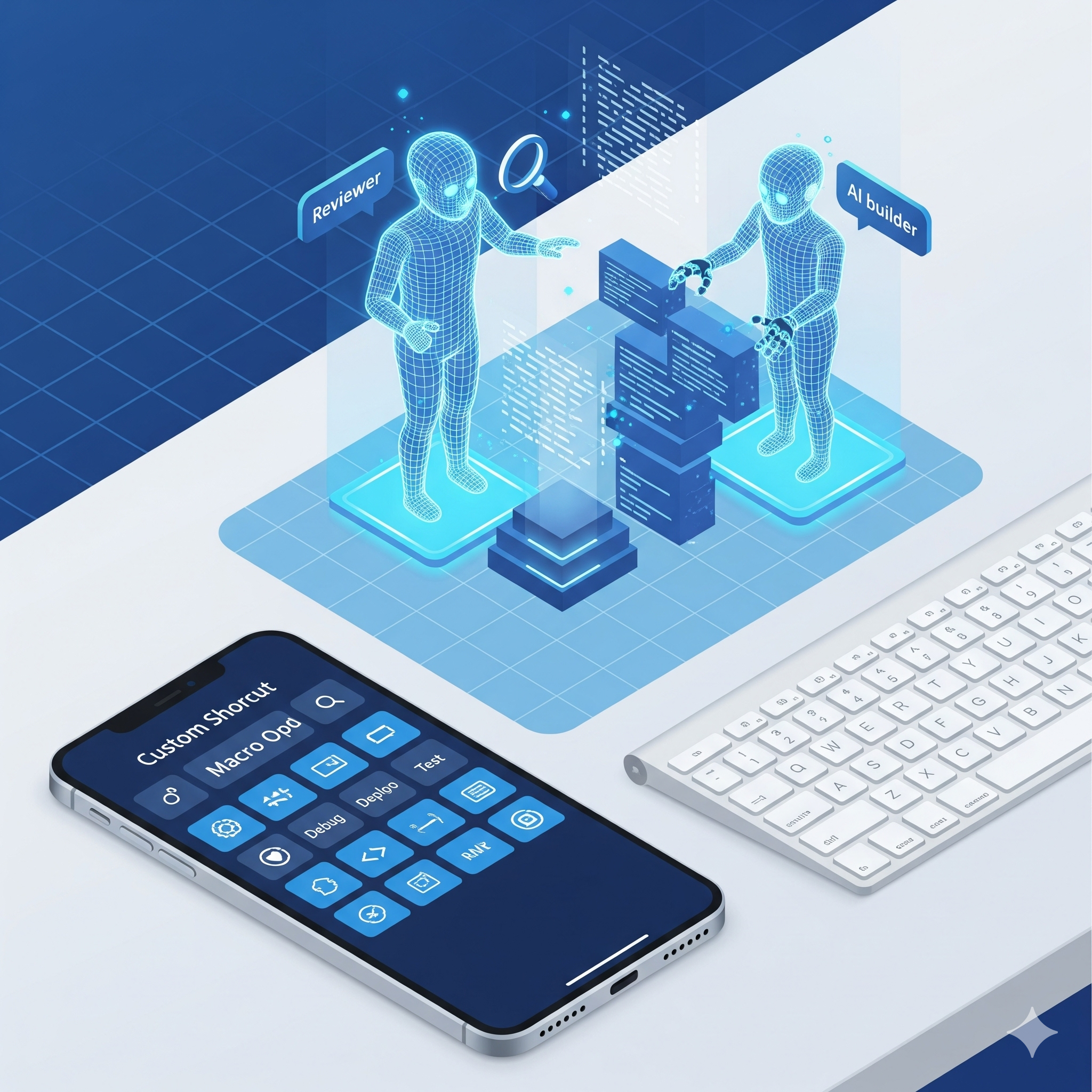
【1.5日で自作】スマホを「左手デバイス」化するアプリを、AI上司(Reviewer)とペアプロして作った話
「Stream Deckは便利そうだけど、高いしデスクの場所を取る…」
「手元にあるAndroid端末を、そのままWindowsのショートカットキーとして使えないか?」
そんな思いつきから、WindowsPCを操作するスマホ用マクロパッド『Mobile Macro Pad』を開発しました。
開発期間は約1.5日。
爆速で完成した理由は、ChatGPTを単なるコード生成機としてではなく、
「仕様を決める上司(Reviewer AI)」と「実装する部下(Builder AI)」に分けて管理する開発手法をとったからです。
今回は、そのアーキテクチャの工夫と、AIとの具体的な協業フローについて共有します。
📱 作ったもの:Mobile Macro Pad
仕組みは「Thin Client(シンクライアント)」構成を採用しました。
Windows側(Host / 設定管理)
脳みそとなる部分です。ボタンの配置、色、ラベル、そして実行するアクション(ショートカットキー送信やURLを開くなど)を全て管理します。
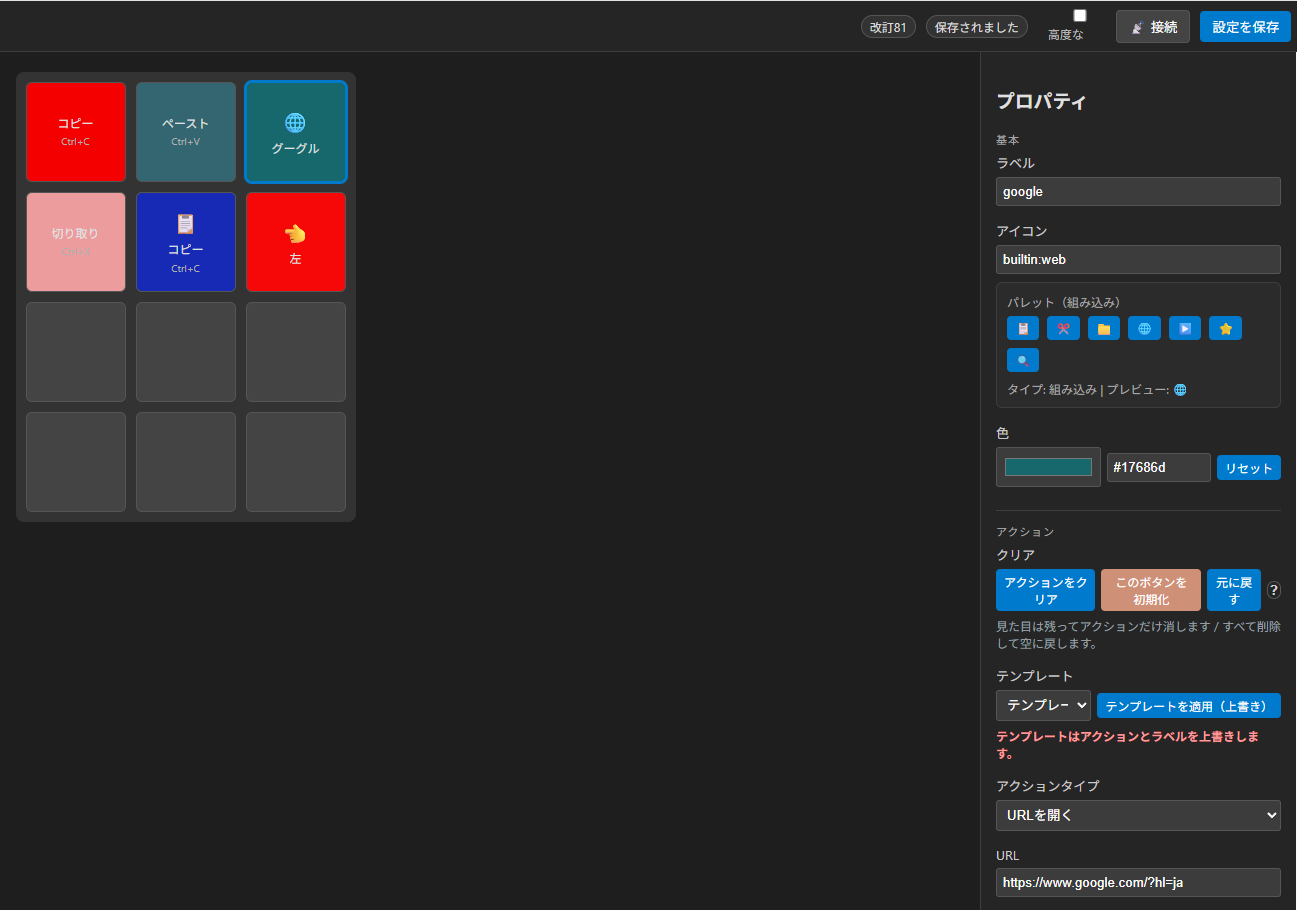
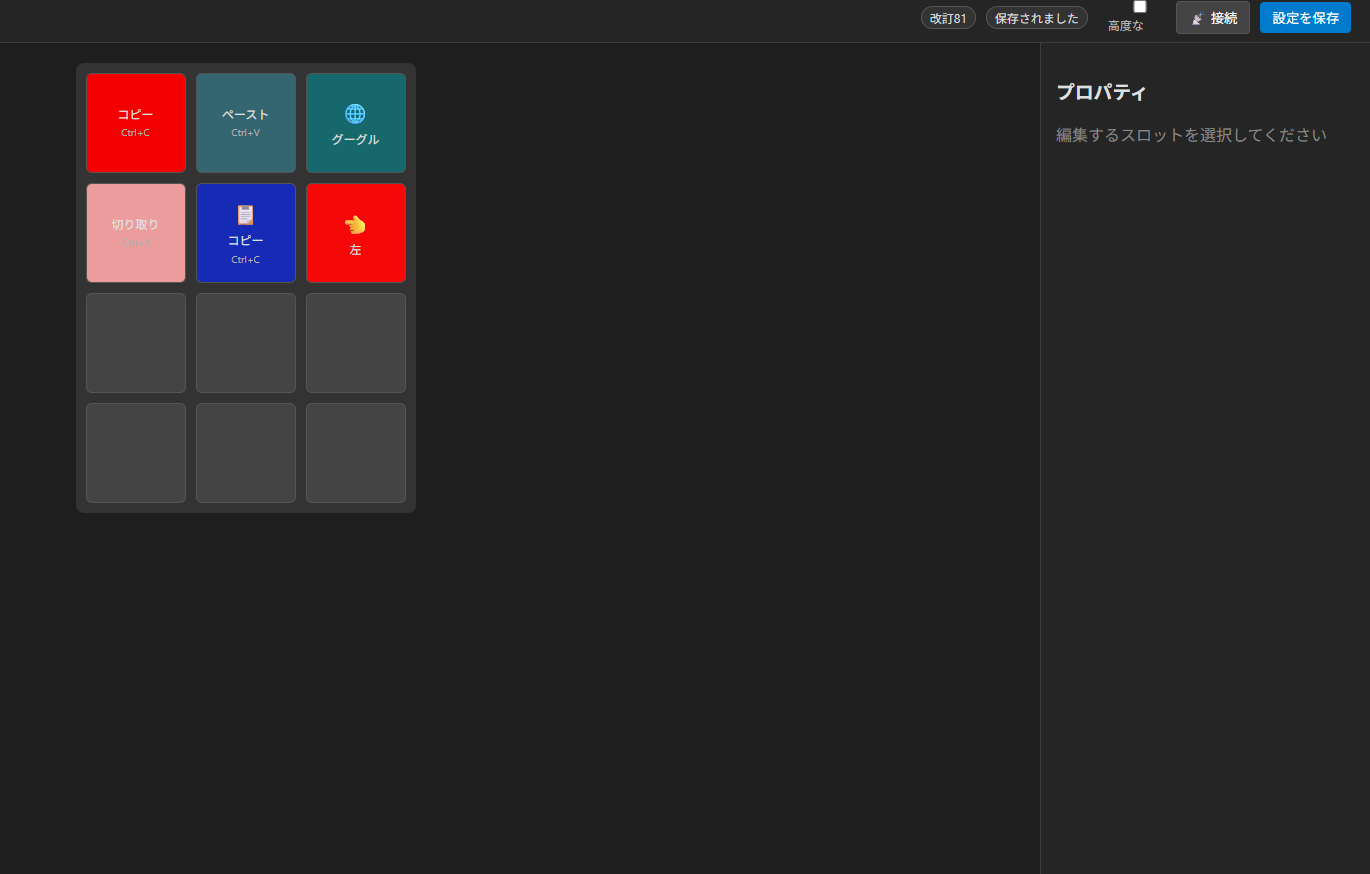
ご覧の通り、グリッド上のボタンを選択すると、右側のプロパティパネルでラベル、アイコン、色、アクションを即座に編集できます。この設定はリアルタイムでJSONデータとして保持されます。
スマホ側(Client / Android)
こちらは手足となる部分です。Windowsから受け取ったJSONを元にボタンを描画するだけです。
ロジックを持たず、ボタンが押されたら「ボタンID」だけをWindowsに送り返します。
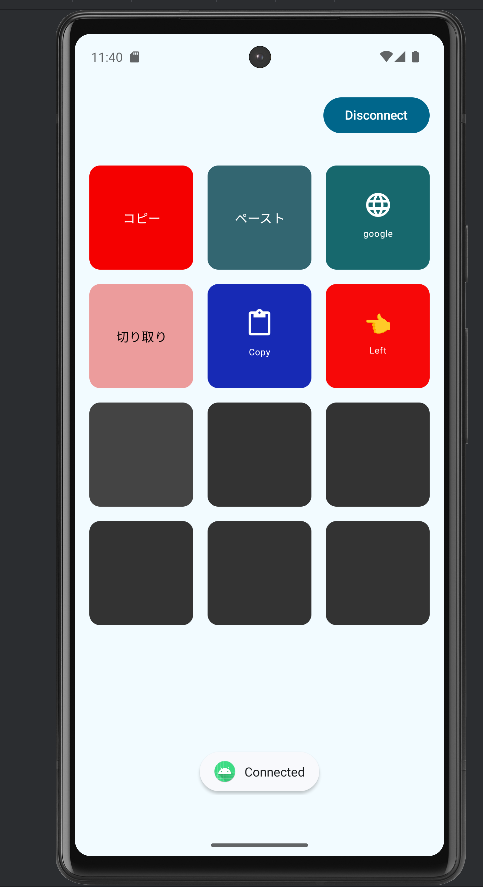
Windows側の設定(色や配置)が、そのままAndroid側に反映されているのがわかります。
「Disconnect」ボタンや接続ステータスの表示など、実用に必要なUIも実装されています。
スマホ側のアプリにロジックを持たせると、「ボタン配置を変えたい」と思うたびにAndroidアプリのビルド&インストールが必要になり、開発効率が落ちるからです。 この構成なら、Windows側の設定画面をいじるだけで、スマホのUIが即座に変わります。
🤖 開発プロセス:AI上司と部下の分業
たった1.5日で終わらせるために、「AI駆動開発(V-Model)」という手法を取り入れました。
1. 役割分担
私はコードを書きません。私の仕事は「AI同士の会話の管理」と「動作確認」です。
「こういうUIにしたい」「ここが使いにくい」と要望を出す。最終テスト担当。
設計・審査担当。要望を噛み砕き、整合性の取れた「実装指示書」を作る。
実装担当。指示書だけを読み込み、無心でコードを書く。
2. UI微調整の「勝利の方程式」
一番時間がかかる「UIの微調整」は、以下のように進めました。
- 私:「ボタンの間隔が狭くて押しづらい。もっとマテリアルデザインっぽく、いい感じにして」と雑に投げる。
- Reviewer AI:「では、Paddingを8dpから16dpへ、Elevation(影)を追加し、Ripple Effect(波紋)を入れる仕様にします」と具体的なパラメータを含む指示書を出力。
- Builder AI:その数値通りにCSS/Kotlinを書く。
この「指示書を挟む」工程が重要でした。いきなりコードを書かせると修正のたびに別の場所が壊れる(デグレ)のですが、指示書で仕様を固めてから実装させると、一発で通ることが多かったです。
⏱️ 1.5日間のタイムライン
Day 1 午前:要件定義とプロトタイプ
通信部分(Socket/HTTP)の実装。スマホから「A」を送ってWindowsでメモ帳に「A」が出るまで。
Day 1 午後:JSONスキーマの設計
「どんなJSONを送れば、スマホ側でボタンを動的に生成できるか?」をReviewer AIと壁打ちして決定。
Day 2 午前:UIの作り込み(AIの見せ場)
グリッドレイアウトの調整、色設定の反映。Reviewer AIにデザインレビューをさせながら修正。
Day 2 午後:機能結合・テスト
プロパティパネルの実装。実機で動かしながら、遅延や連打対策の調整。
🛠️ 技術的な工夫(ハマりポイント)
AI任せにせず、人間が判断したのは以下の点です。
1. JSONでUIを語る
以下のようなJSONをWindowsから投げるだけで、Android側がGrid Layoutを動的生成するようにしました。
2. 127.0.0.1 問題
エミュレータならlocalhostで通じますが、実機(Wi-Fi)だと繋がりません。Windows側でQRコードを表示し、スマホで読み取って接続する仕様にしました。
📝 まとめ
今回の開発で一番の収穫は、アプリそのものより「Reviewer AI(AI上司)の有用性」でした。
- 雑な要望を、実装可能なスペックに変換してくれる。
- 「その変更をすると、既存の〇〇機能と矛盾しますよ」と警告してくれる。
1.5日で自分だけの左手デバイスが作れる時代。みなさんも、余っているスマホがあったらぜひ挑戦してみてください!
© 2024 AI Driven DevLog. Created with V-Model v3.1


コメント